
- Подробности
- Опубликовано: 26 ноября 2014
Открытие документа
Чтобы открыть форму документа необходимо два раза щелкнуть указателем мыши на соответствующем документе из списка или журнала. Комбинация клавиш ALT + Enter показывает окно с подробной информацией по текущей выделенной линии.
Компоненты формы документа
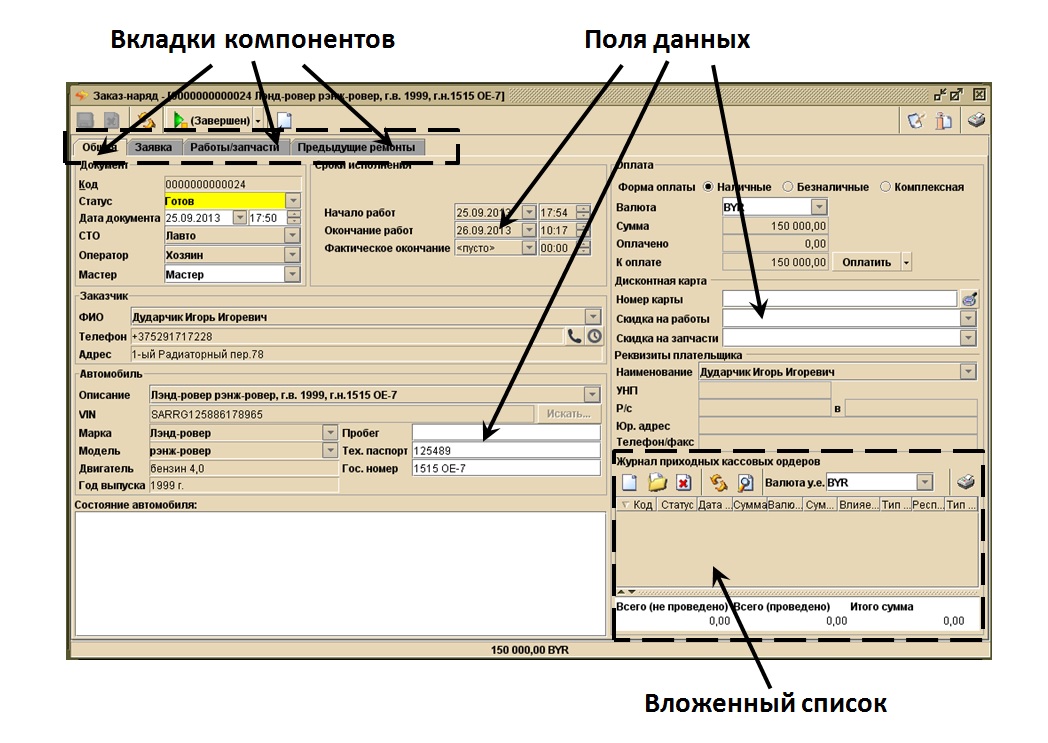
Для удобства отображения форма документа (карточка) может быть разделена на компоненты. Компоненты формы документов:
- поля данных;
- вложенный журнал документов;
- вложенный список.
Пользователь определяет видимость компонентов посредством вкладок, которые содержат название компонента. Кроме названия компонента вкладка может включать в себя символ «наличия информации»:
 - компонент содержит информацию;
 - компонент не содержит информации.
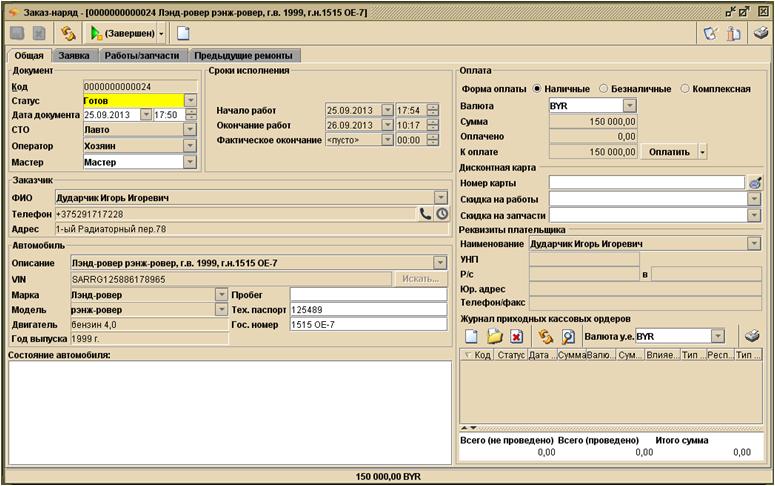
Для примера ниже показана форма заказ-наряда:
Работа с формой документа
Создание
Форму документа можно создать следующими способами:
- выбрать соответствующий пункт из раздела главного меню. Название таких пунктов начинаются со слова «новый (-ая, ое)»;
- одиночный щелчок указателем мыши по функциональной кнопке [Создать] формы журнала документов (или клавиша F5).
Сохранение
Сохранение формы документа осуществляется двумя способами:
- нажатием на функциональную кнопку [Сохранить];
- сочетанием клавиш CTRL + S.
Проведение в другой статус
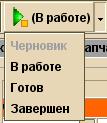
Документ проводится в другой статус нажатием на функциональную кнопку  , и выбором из списка необходимого:
Вложенные списки
Вложенный список может быть частью:
- формы документа;
- формы элемента справочника;
- формы элемента списка.
Вложенные списки отсортированы по умолчанию и параметры сортировки не могут быть изменены пользователем. Название столбца, по которому выполнена сортировка, содержит изображение треугольника, вид которого определяет направление сортировки.
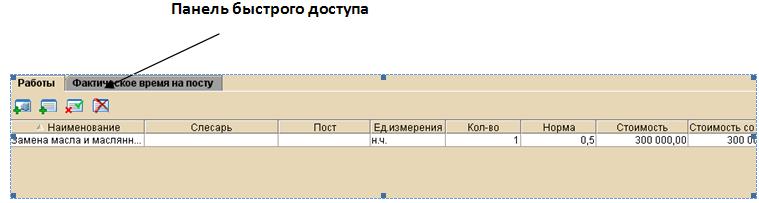
Для добавления новой записи необходимо нажать на кнопку  [Добавление новой записи]. В результате к таблице данных вложенного списка добавится пустая строка.
Для удаления записей необходимо:
- выделить требуемую запись или записи одиночным щелчком указателя мыши;
- щелкнуть по функциональной кнопке
 [Удалить выделенные записи] или клавише DELETE.
Для удаления всех записей необходимо щелкнуть по функциональной кнопке  [Удалить все] или CTRL + DELETE.
Для входа в режим редактирования выделенной ячейки необходимо осуществить двойной щелчок указателем мыши на ней либо непосредственно набирать данные.
Импорт из Excel
Если встречается кнопка  - возможен импорт из XLS файла.
Поля данных
Поле данных состоит из названия и значения. В показанном ниже примере значение поля «Код» равно «0000000000024», а значение поля «Статус» равно «Готов».
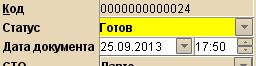
По возможности редактирования поля данных могут быть:
- редактируемые (белый фон);
- нередактируемые (серый фон).
В показанном выше примере поле «Код» является нередактируемым, а поле «Статус» - редактируемым.
По наличию выпадающего списка значений поле может быть:
- со списком;
- без списка.
В правой части поля со списком находится значок  . В показанном выше примере полями со списком являются поля «Статус», «Дата документа».
По возможности ввода нового значения поля со списком бывают:
- с возможностью ввода нового значения;
- без возможности ввода нового значения, т.е. значения таких полей ограничены значениями из списка.
По типу данных поля со списком бывают:
- поля с датой;
- поля с фиксированным списком значений;
- поля с динамическим списком значений.
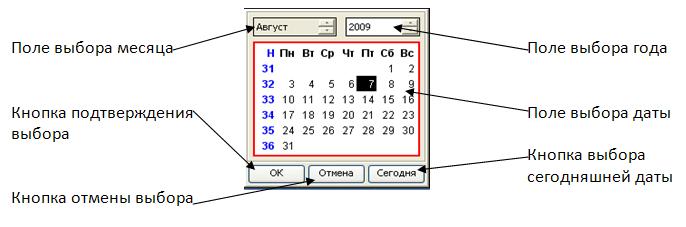
Пример списка дат представлен ниже.
Работа с полями данных
Поле с датой
Список дат вызывается нажатием кнопки . Выбор числа, месяца, года осуществляется в соответствующих полях в любом порядке. Подтверждение выбора выполняется нажатием на кнопку [ОК], отмена выбора – кнопка [Отмена], выбор сегодняшней даты – кнопка [Сегодня].
Поле с фиксированным списком
Фиксированный список вызывается нажатием кнопки . Выбор значения осуществляется указателем мыши или клавишами СТРЕЛКА ВВЕРХ и СТРЕЛКА ВНИЗ. После ввода какого-либо символа в поле с возможностью ввода нового значения автоматически выполняется поиск среди значений списка.
Поле с динамическим списком
Динамический список вызывается нажатием кнопки . Выбор значения осуществляется указателем мыши или клавишами СТРЕЛКА ВВЕРХ и СТРЕЛКА ВНИЗ. После ввода какого-либо символа в поле с возможностью ввода нового значения автоматически выполняется поиск среди значений списка. Чтобы ограничить список набранным символом нажмите сочетание клавиш CTRL + ENTER.
- Подробности
- Опубликовано: 26 ноября 2014
В настоящем руководстве приняты следующие соглашения:
- Наименования кнопок (элементов управления) в диалогах и рабочих окнах выделены полужирным наклонным шрифтом и заключены в квадратные скобки, например: [ОК], [Отмена], [Удалить]. Специфические кнопки сопровождаются изображением соответствующей иконки:
 [Создать новый заказ-наряд];
 - Меню, появляющееся после нажатия правой кнопкой мыши, называется контекстным;
- Одиночный щелчок левой клавишей мыши сокращенно называется щелчок клавишей мыши;
- Двойной щелчок левой клавишей мыши сокращенно называется двойной щелчок клавишей мыши.
Определение основных понятий
- Справочник является перечнем возможных значений того или иного реквизита. Справочники используются в тех случаях, когда необходимо исключить неоднозначный ввод информации.
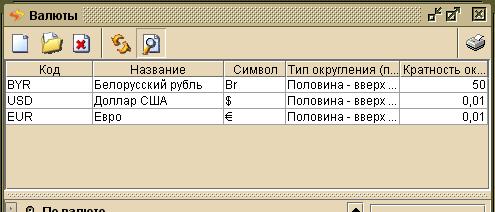 Каждый справочник представляет собой перечень однородных объектов: валют, стран, марок автомобилей и др. Каждый такой объект называется элементом справочника. Форма элемента справочника служит для создания нового элемента справочника либо для редактирования существующего.
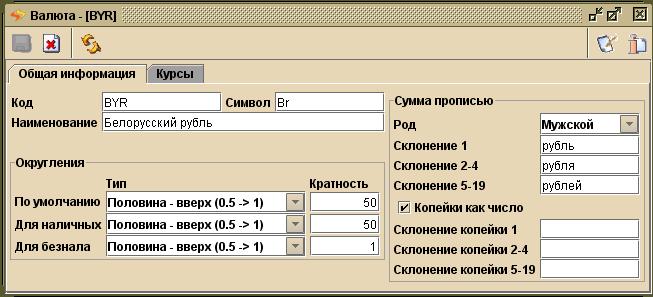
- Списки предназначены для хранения информации об объектах, связанных с деятельностью компании. Каждый список представляет собой перечень однородных объектов: клиентов, объектов ремонта, запчастей и т.д. Каждый такой объект называется элементом списка. Списочная форма (форма отображения списка) – это таблица, каждая строка в которой содержит данные об одном логическом объекте. Элемент списка может редактироваться непосредственно в самом списке или в форме элемента списка. Форма элемента списка служит для создания нового элемента списка либо для редактирования существующего.
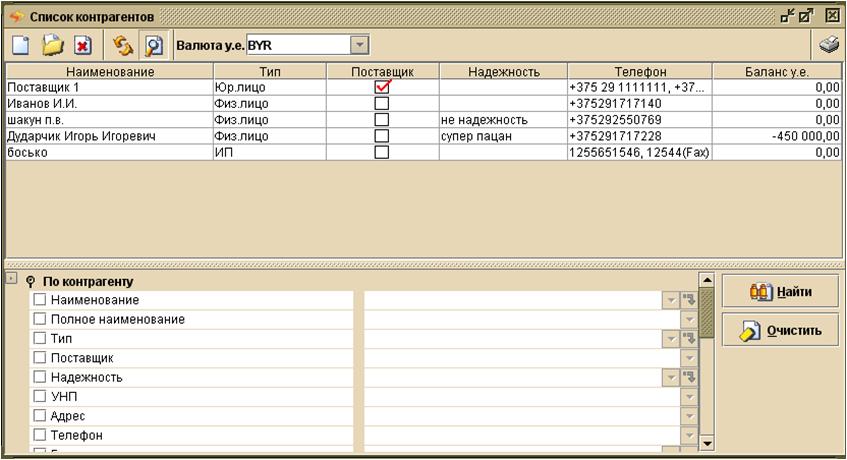
- Документы предназначены для хранения информации о событиях, связанных с деятельностью компании. Форма документа - это изображение документа на экране. Примером документа является заказ-наряд, приходный кассовый ордер, заказ поставщику и т.д.
Отличительной чертой документа от элемента справочника является наличие привязки к временной оси. Документ является отражением некой хозяйственной операции в жизни организации. Элемент справочника же является хранилищем уникальной информации и предназначен для исключения дублирования этой информации в пределах организации. В связи с этим, документ обычно является гораздо более сложным с точки зрения внутренней структуры объектом. Многие из реквизитов документа являются ссылками на элементы справочников. Многие из документов содержат подчиненные списки, как ссылок на элементы справочника, так и ссылок на другие документы.
Каждый документ имеет жизненный цикл, фазы которого описываются конкретным статусом: «черновик» - когда документ новый и только что создан, «в работе» - когда начальная информация введена и документ перешел в режим дальнейшей работы, и т.д. Каждый статус дает возможность производить с документом те или иные действия, недоступные при другом статусе.
- Все документы хранятся в журналах документов. Журнал документов - это электронный аналог обычной бумажной папки и предназначен для хранения информации об объектах, связанных с деятельностью компании.
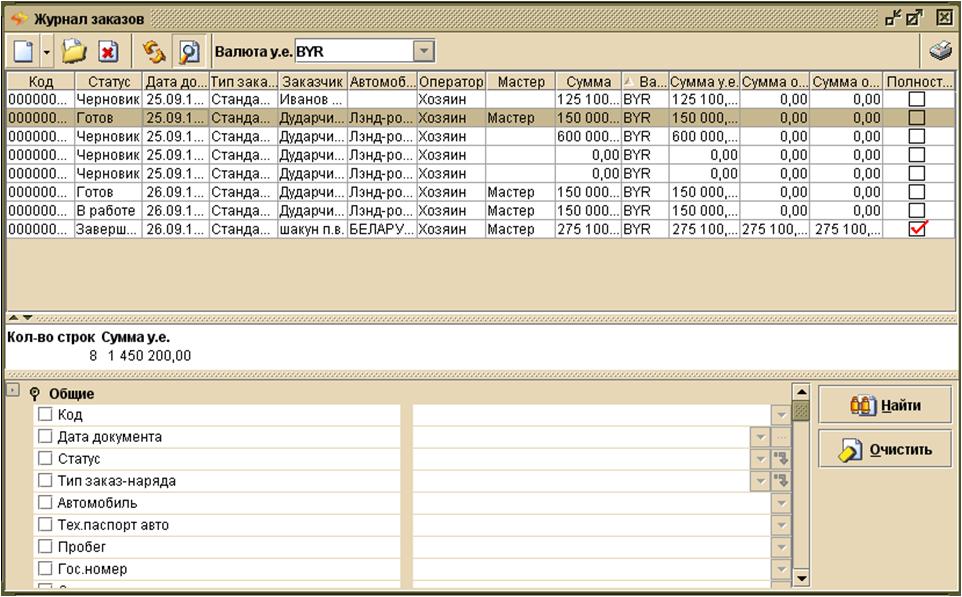
Каждый журнал представляет собой перечень однородных объектов: клиентов, объектов ремонта, заказ-нарядов и др. Каждый такой объект называется элементом журнала (списка). Форма элемента журнала (карточка) служит для создания нового элемента списка либо для редактирования существующего.
- Отчеты предназначены для сбора и анализа данных по заданным критериям и для вывода полученной информации на бумагу. Они формируются на основе базы данных и конвертируются в один из форматов по выбору: PDF, XLS, RTF.
- Подробности
- Опубликовано: 26 ноября 2014
Вход в режим настройки столбцов выполняется через всплывающее меню после правого клика мыши по названию любого столбца. Окно настройки выглядит следующим образом:
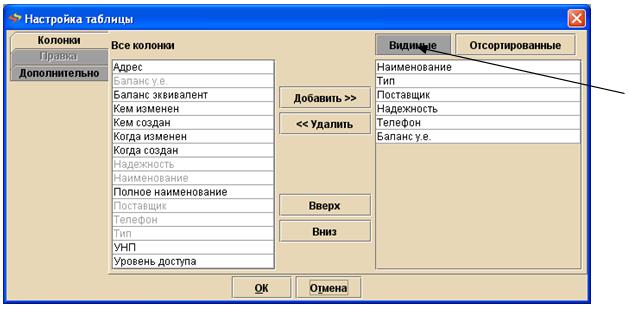
При нажатой кнопке [Видимые] в левой части окна расположен перечень всех колонок, которые доступны для отображения. Правая часть в этом случае содержит названия видимых колонок. Элементы левой колонки, которые содержатся и в правой колонке, выделены серым цветом.
Для добавления и удаления названий колонок в правую часть используйте кнопки [Добавить] и [Удалить].
Изменить порядок столбцов можно с помощью кнопок [Вверх] и [Вниз].
- Подробности
- Опубликовано: 25 ноября 2014
Можно выполнять сортировку данных по тексту (от А к Я или от Я к А), числам (от наименьших к наибольшим или от наибольших к наименьшим), а также по датам и времени (от старых к новым или от новых к старым) по одному или нескольким столбцам.
Сортировка выполняется в:
- справочниках;
- списках;
- журналах документов
Сортировка по одному столбцу
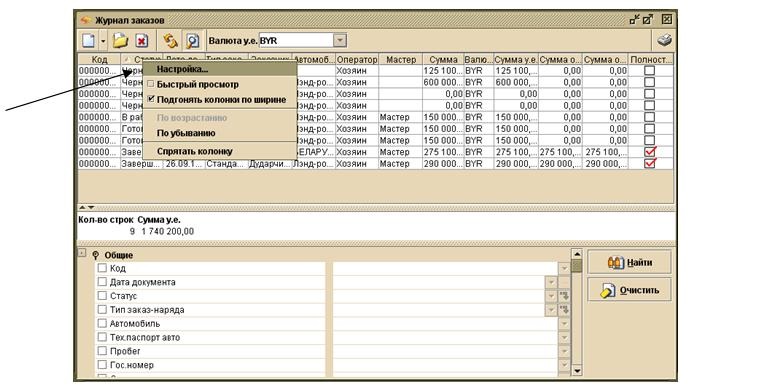
Вход в режим настройки столбцов выполняется через всплывающее меню после правого клика мыши по названию любого столбца. Окно настройки выглядит следующим образом:
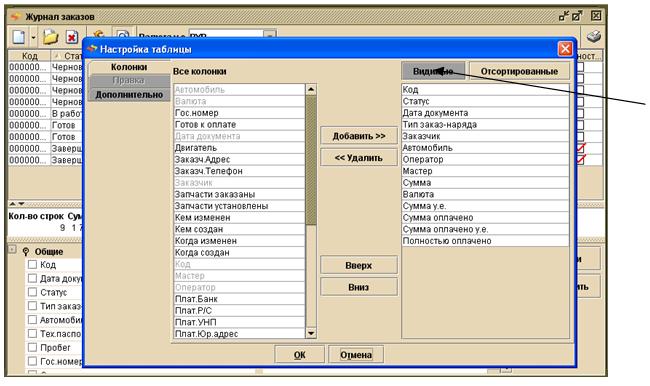
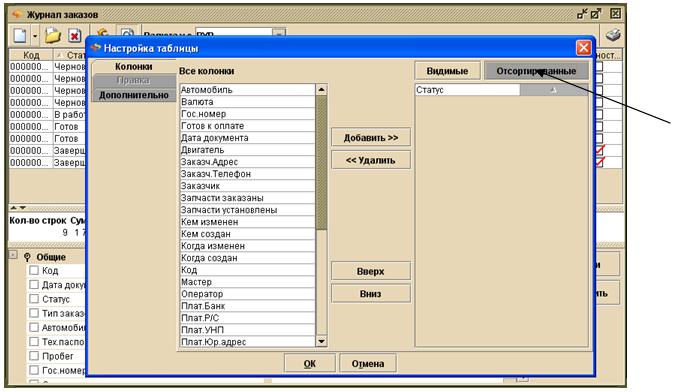
При нажатой кнопке [Отсортированные] в левой части окна расположен перечень всех колонок, которые доступны для сортировки. Правая часть в этом случае содержит названия отсортированных колонок. Элементы левой колонки, которые содержатся и в правой колонке, выделены серым цветом.
Названия колонок в правой части недоступные для переноса в левую часть выделены серым цветом.
Для добавления и удаления названий колонок в правую часть используйте кнопки [Добавить] и [Удалить].
После этого ячейка будет содержать изображение треугольника, вид которого определяет направление сортировки. Повторный щелчок по той же ячейке меняет направление сортировки.
 - сортировка по убыванию;
 - сортировка по возрастанию.
Сортировка по нескольким столбцам
После сортировки по одному столбцу, можно осуществить дополнительную сортировку по другим столбцам. Для этого добавляем в правую часть название второго столбца и т.д.
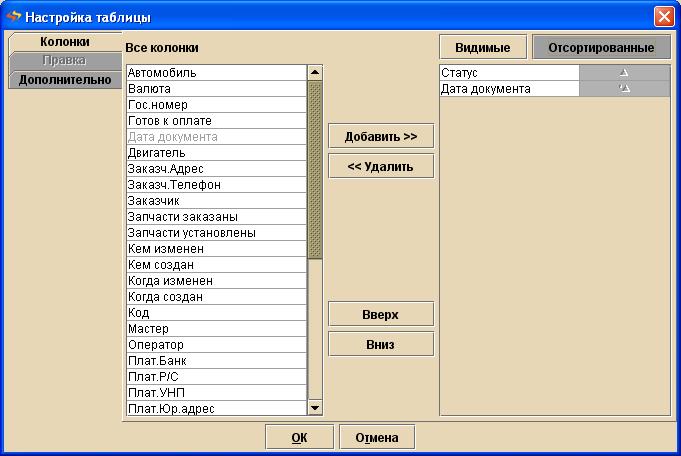
При этом рядом с названием столбца будет находиться изображение, определяющее приоритет столбцов при сортировке. Приоритет столбцов определяется порядком их выбора.
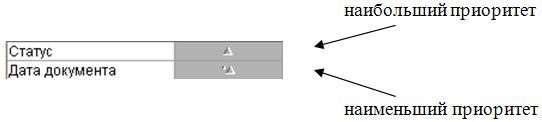
Смена направления сортировки осуществляется повторным щелчком по той же ячейке.
Изменить порядок столбцов, по которым осуществляется сортировка, можно с помощью кнопок [Вверх] и [Вниз].
- Подробности
- Опубликовано: 24 ноября 2014
Вход в режим и выход из режима поиска с использованием фильтра осуществляется либо:
- нажатием кнопки  на панели инструментов;
- нажатием клавиши F12.
Окно фильтра появляется в нижней части окна после входа в режим поиска с использованием фильтра.
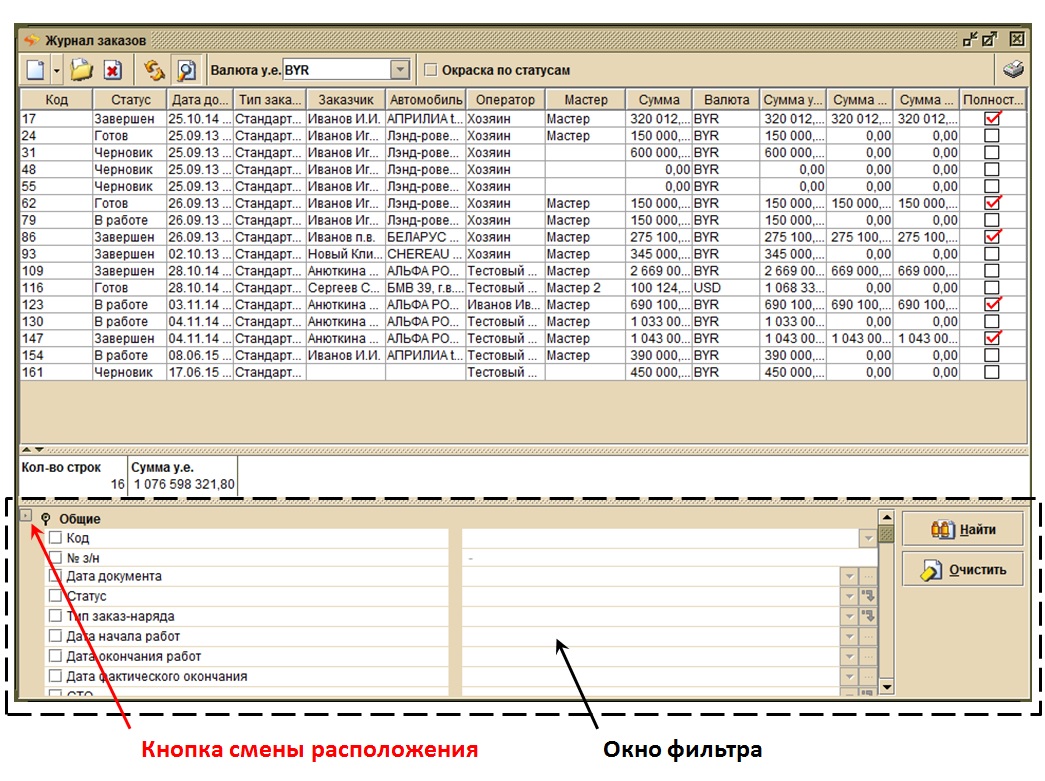
В левом верхнем углу окна фильтра находится кнопка  , с помощью которой можно настроить расположение окна фильтра относительно окна с журналом документов: вверху, внизу, слева, справа.
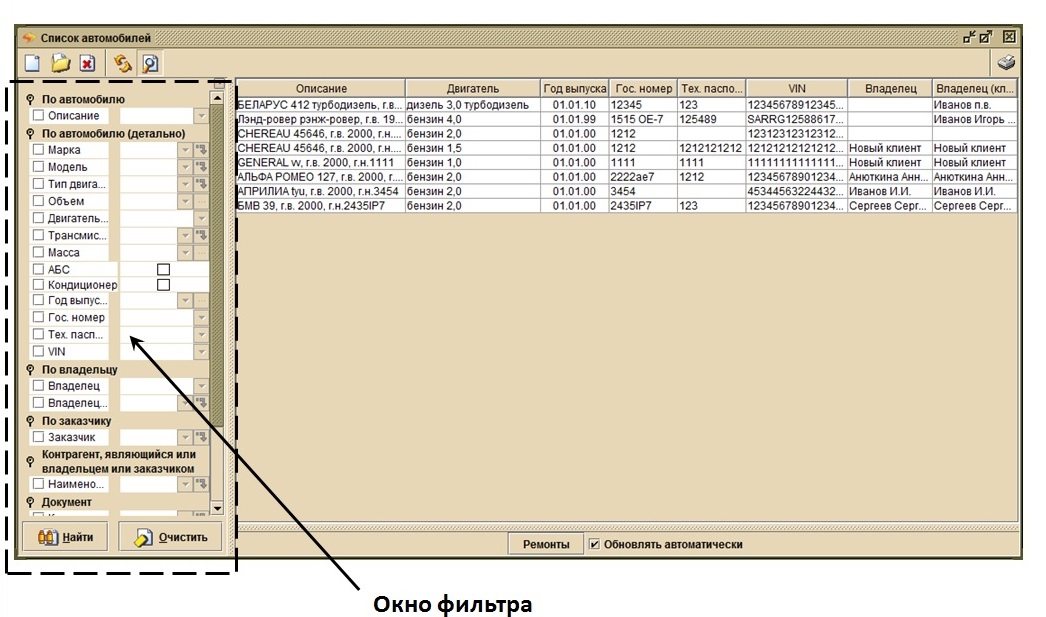
В окне фильтра находятся кнопки:
 - осуществляет поиск в соответствии со значениями выбранных параметров;
 - осуществляет очистку значений параметров поиска.
Основную часть окна фильтра занимает таблица со следующими составляющими:
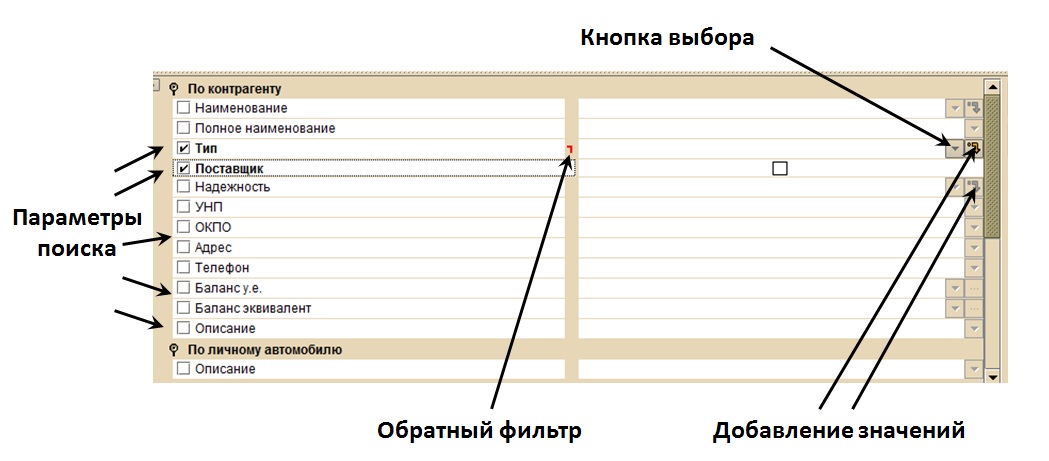
Выполнение поиска с использованием фильтра
Поиск будет выполняться после нажатия на кнопку [Найти] относительно параметров, напротив которых установлен флажок  . Если ни один из параметров не указан, то после нажатия кнопки [Найти] будет представлена вся таблица с данными.
После установки флажка появляется возможность либо ввести значение параметра с клавиатуры, либо выбрать из предложенных значений после нажатия на кнопку выбора  . Добавление значений параметров поиска осуществляется с помощью кнопки
  , а удаление посредством клавиши Delete.
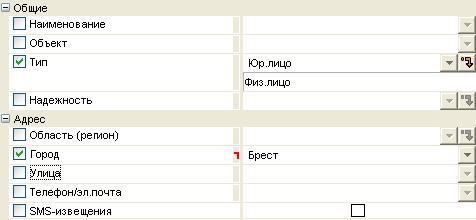
Для того, что бы поиск с использованием фильтра не распространялся на некоторые значения параметров, введено понятие обратного фильтра. Например, при следующих значениях параметров будет осуществлен поиск всех юридических и физических лиц, не проживающих в г. Брест:
Быстрый поиск
Быстрый поиск, в отличие от поиска с использованием фильтра, осуществляется в пределах видимой части таблицы.
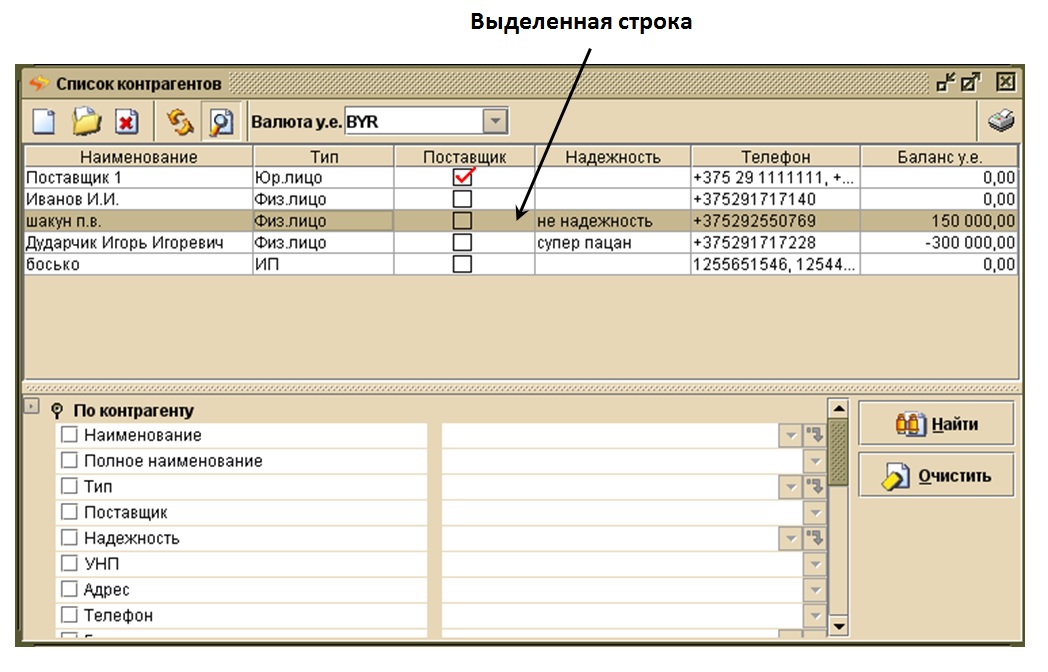
Для быстрого поиска в таблице используйте одновременное нажатие клавиши ALT и одной из буквенно-цифровых клавиш. При нажатии клавиш одна из строк таблицы должна быть выделена:
После нажатия клавиш в нижней части окна появится «строка поиска». Первая буква или цифра в «строке поиска» будет соответствовать клавише, которая была нажата в сочетании с ALT:
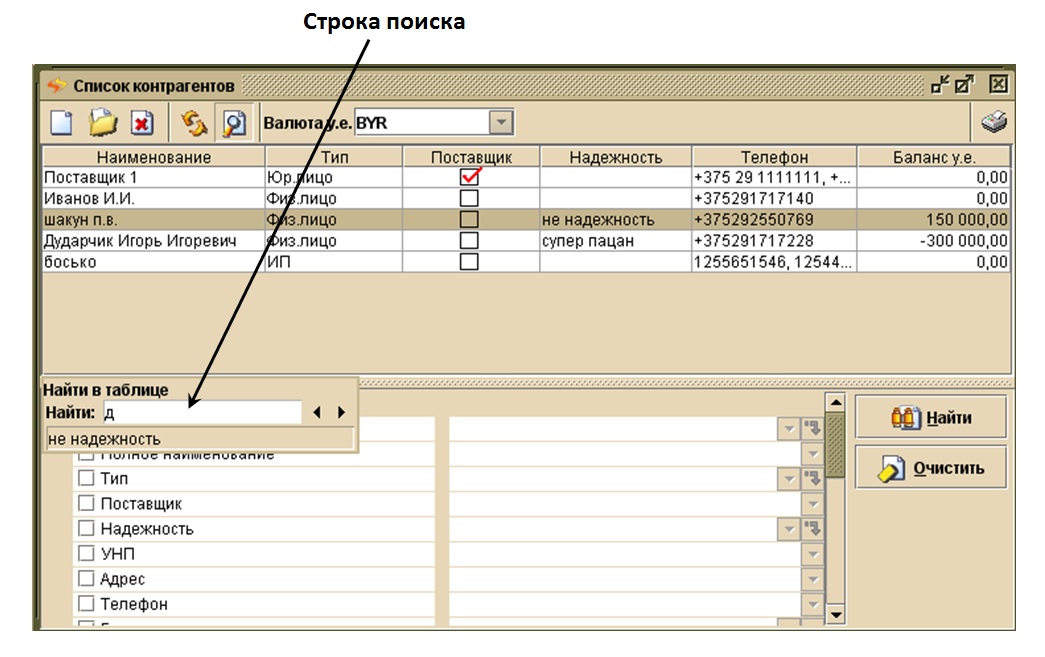
Поиск осуществляется по всем ячейкам таблицы документов в зависимости от символов, введенных в «строку поиска».
Переход между строками удовлетворяющим параметрам поиска осуществляется с помощью кнопок  , которые находятся в верхнем правом углу строки поиска.

