
- Подробности
-
Опубликовано: 26 ноября 2014
Открытие документа
Чтобы открыть форму документа необходимо два раза щелкнуть указателем мыши на соответствующем документе из списка или журнала. Комбинация клавиш ALT + Enter показывает окно с подробной информацией по текущей выделенной линии.
Компоненты формы документа
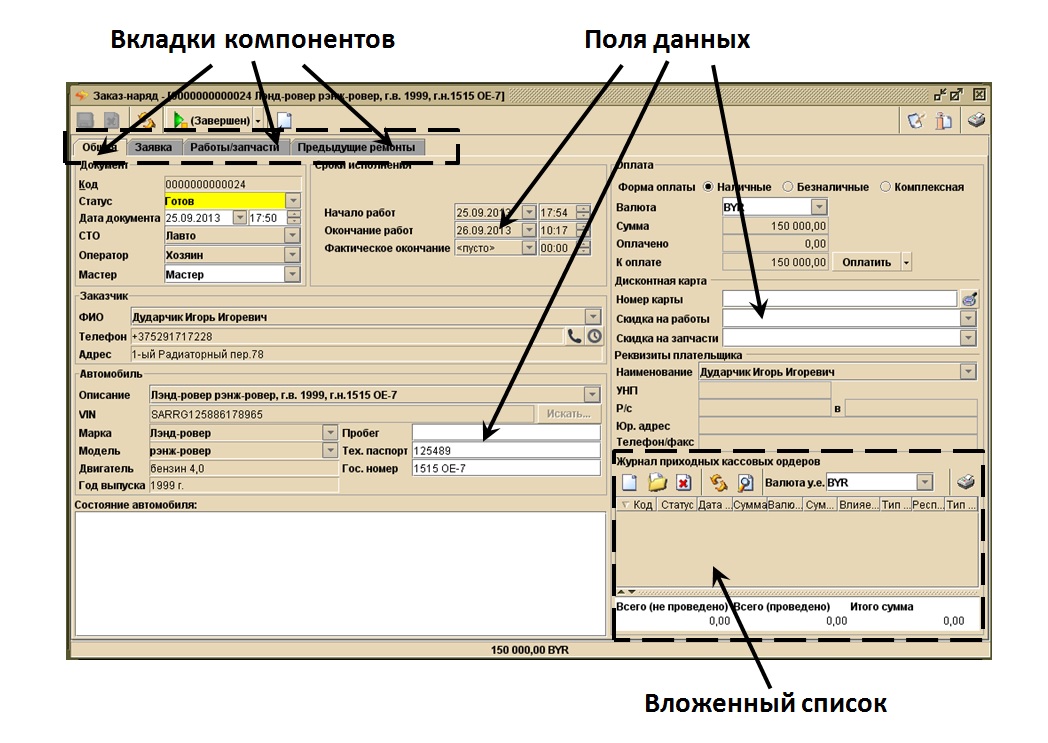
Для удобства отображения форма документа (карточка) может быть разделена на компоненты. Компоненты формы документов:
- поля данных;
- вложенный журнал документов;
- вложенный список.
Пользователь определяет видимость компонентов посредством вкладок, которые содержат название компонента. Кроме названия компонента вкладка может включать в себя символ «наличия информации»:
 - компонент содержит информацию;
 - компонент не содержит информации.
Для примера ниже показана форма заказ-наряда:
Работа с формой документа
Создание
Форму документа можно создать следующими способами:
- выбрать соответствующий пункт из раздела главного меню. Название таких пунктов начинаются со слова «новый (-ая, ое)»;
- одиночный щелчок указателем мыши по функциональной кнопке [Создать] формы журнала документов (или клавиша F5).
Сохранение
Сохранение формы документа осуществляется двумя способами:
- нажатием на функциональную кнопку [Сохранить];
- сочетанием клавиш CTRL + S.
Проведение в другой статус
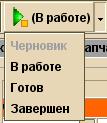
Документ проводится в другой статус нажатием на функциональную кнопку  , и выбором из списка необходимого:
Вложенные списки
Вложенный список может быть частью:
- формы документа;
- формы элемента справочника;
- формы элемента списка.
Вложенные списки отсортированы по умолчанию и параметры сортировки не могут быть изменены пользователем. Название столбца, по которому выполнена сортировка, содержит изображение треугольника, вид которого определяет направление сортировки.
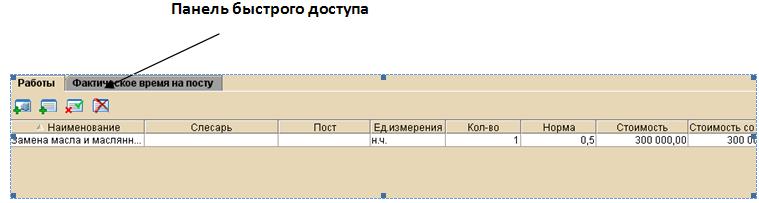
Для добавления новой записи необходимо нажать на кнопку  [Добавление новой записи]. В результате к таблице данных вложенного списка добавится пустая строка.
Для удаления записей необходимо:
- выделить требуемую запись или записи одиночным щелчком указателя мыши;
- щелкнуть по функциональной кнопке
 [Удалить выделенные записи] или клавише DELETE.
Для удаления всех записей необходимо щелкнуть по функциональной кнопке  [Удалить все] или CTRL + DELETE.
Для входа в режим редактирования выделенной ячейки необходимо осуществить двойной щелчок указателем мыши на ней либо непосредственно набирать данные.
Импорт из Excel
Если встречается кнопка  - возможен импорт из XLS файла.
Поля данных
Поле данных состоит из названия и значения. В показанном ниже примере значение поля «Код» равно «0000000000024», а значение поля «Статус» равно «Готов».
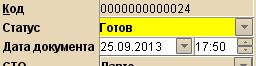
По возможности редактирования поля данных могут быть:
- редактируемые (белый фон);
- нередактируемые (серый фон).
В показанном выше примере поле «Код» является нередактируемым, а поле «Статус» - редактируемым.
По наличию выпадающего списка значений поле может быть:
- со списком;
- без списка.
В правой части поля со списком находится значок  . В показанном выше примере полями со списком являются поля «Статус», «Дата документа».
По возможности ввода нового значения поля со списком бывают:
- с возможностью ввода нового значения;
- без возможности ввода нового значения, т.е. значения таких полей ограничены значениями из списка.
По типу данных поля со списком бывают:
- поля с датой;
- поля с фиксированным списком значений;
- поля с динамическим списком значений.
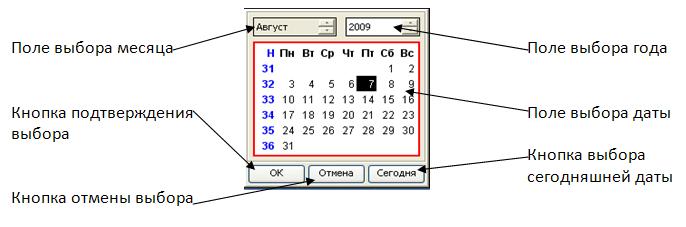
Пример списка дат представлен ниже.
Работа с полями данных
Поле с датой
Список дат вызывается нажатием кнопки . Выбор числа, месяца, года осуществляется в соответствующих полях в любом порядке. Подтверждение выбора выполняется нажатием на кнопку [ОК], отмена выбора – кнопка [Отмена], выбор сегодняшней даты – кнопка [Сегодня].
Поле с фиксированным списком
Фиксированный список вызывается нажатием кнопки . Выбор значения осуществляется указателем мыши или клавишами СТРЕЛКА ВВЕРХ и СТРЕЛКА ВНИЗ. После ввода какого-либо символа в поле с возможностью ввода нового значения автоматически выполняется поиск среди значений списка.
Поле с динамическим списком
Динамический список вызывается нажатием кнопки . Выбор значения осуществляется указателем мыши или клавишами СТРЕЛКА ВВЕРХ и СТРЕЛКА ВНИЗ. После ввода какого-либо символа в поле с возможностью ввода нового значения автоматически выполняется поиск среди значений списка. Чтобы ограничить список набранным символом нажмите сочетание клавиш CTRL + ENTER.